

虚拟演播厅是云导播提供的抠像导播功能,针对蓝、绿纯幕或实景流提供了自动的专业抠像融合能力,支持多种设备、多机位、异地开播,通过云端抠像合成能力,实现双屏幕、分屏、画中画等开播场景,打造沉浸式直播体验。本文介绍如何使用虚拟演播厅进行视频直播。
您已完成需要导播的域名添加并配置CNAME。具体操作,请参见添加加速域名视频直播CNAME。
(可选)若您的视频源需要从直播控制台选取,您需完成对应视频源直播域名添加,并配置CNAME。具体操作,请参见视频直播域名视频直播CNAME。
(可选)若您的视频源需要从媒资库选取,您需完成视频点播域名添加,并配置CNAME。具体操作,请参见视频点播域名视频点播CNAME。
(可选)若您需要使用直播录制功能,需开启直播录制存储服务。具体操作,请参见直播录制至OSS。
虚拟演播厅是导播服务提供的具备抠像能力的导播功能,支持多种设备、多机位、异地开播,通过云端抠像合成能力,实现双屏幕、分屏、画中画等开播场景,打造沉浸式直播体验。您可以参考本文了解到从进入虚拟演播厅到完成输出直播的整个流程。
导播服务提供了一系列API接口,支持对虚拟演播厅布局添加、删除、查询、修改等操作内容。您可以参考本文了解如何使用API接口快速接入虚拟演播厅服务。
虚拟演播厅基于标准导播台,集成抠像能力,使用流程与导播台相似,以下为开播链路流程图。
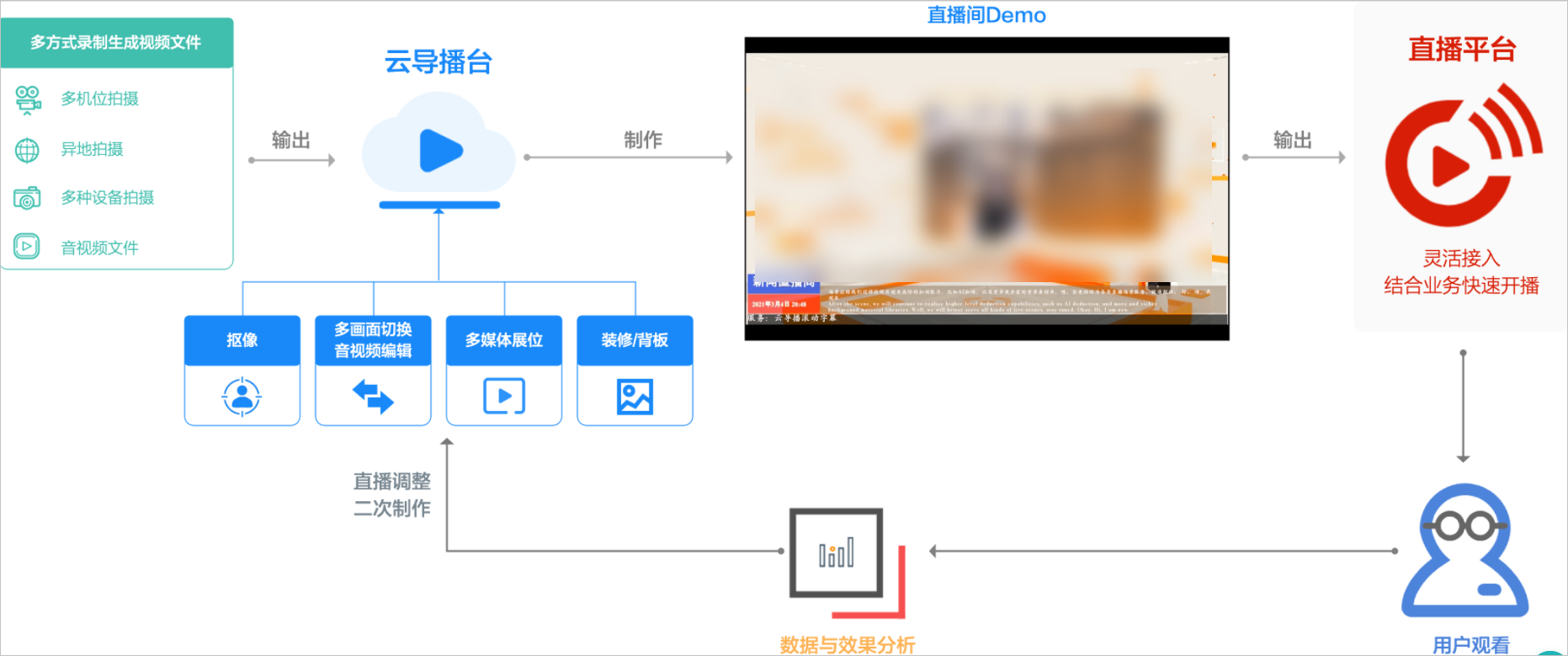
直播设置:使用云导播控制台对直播播放域名、输出清晰度、转码、录制等功能进行设置。
直播配置:直播需要添加音视频素材,且对已添加的素材设置输出画面布局完成直播配置。
开始直播:直播开始通过PVW预监输出合流画面,使用PGM导播方式输出正式直播画面。
实时导播:导播时可通过实时字幕、图文包装、调音台等功能来调整直播内容和节目效果。
创建导播台实例并首次进入导播台操作界面时,会自动弹出配置导播台面板,配置完成后,单击确定。
非首次进入配置面板也可以在操作界面的右上角单击直播设置进入实际配置面板设置导播台。
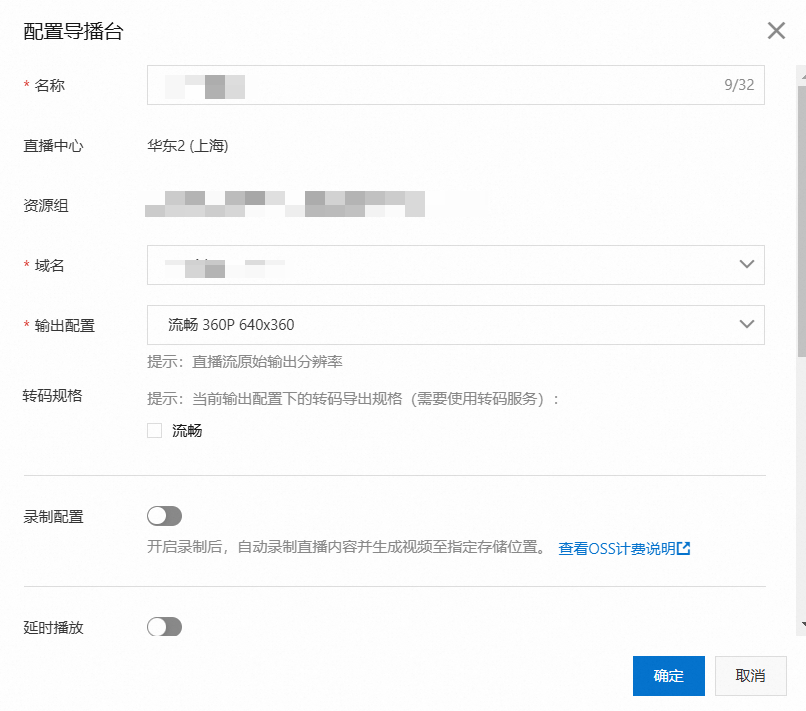
单击域名文本框,在域名下拉列表中,选择您需要使用并已经完成CNAME绑定的直播域名。
在输出配置下拉列表中,选择直播流原始分辨率(流畅、标清、高清、超高清 1080P 1920x1080、竖屏流畅、竖屏标清、竖屏高清、竖屏超高清 1080p 1080x1920)。
完成输出配置后,还可设定直播流转码规格,单击勾选项(流畅、标清、高清、超高清 1080P 1920x1080)选择直播流转码规格(可多选)。
转码规格可多选,但不可高于原始流清晰度,如果选择转码格式为流畅,那么播流时就可以选择原画和流畅两种清晰度。
支持选择自动录制和手动录制。自动录制是在开始直播后就自动进行录制,手动录制是在开始直播后可根据需要手动开启/停止录制。
(可选)打开延时播放开关设置导播内容输出的延时时长,区间为:15s~300s。
点播资源:单击选择视频,在点播视频源列表中,选择1个点播视频作为直播未开始时或直播流异常时的备播片。
所有使用到的点播产品素材(点播源、备播视频)必须存在与云导播同区域才能使用。云导播不支持跨区域选择点播视频作为素材(如果您使用华东2的云导播,您的素材也需要存在华东2的点播产品中)。
图片:单击从点播媒资库选取或者本地上传作为备播图片,支持上传jpg、png格式图片,最大文件不可超过10M。
使用第三方平台功能时会产生额外转推费用,同一个域名下默认有3路免费转推地址。超过3路转推地址后,超出部分需进行计费。计费标准同视频直播中心转推计费保持一致,详情请参见直播中心转推计费。
抠像输入源:绿色背景直播流,经过导播台的抠像处理后,可抠去绿色背景。在导播台的视频源区域中选择抠像输入源页签添加。
多媒体输入源:多媒体窗口视频源,可以添加点播或直播流。在导播台的视频源区域中选择多媒体输入源页签添加。
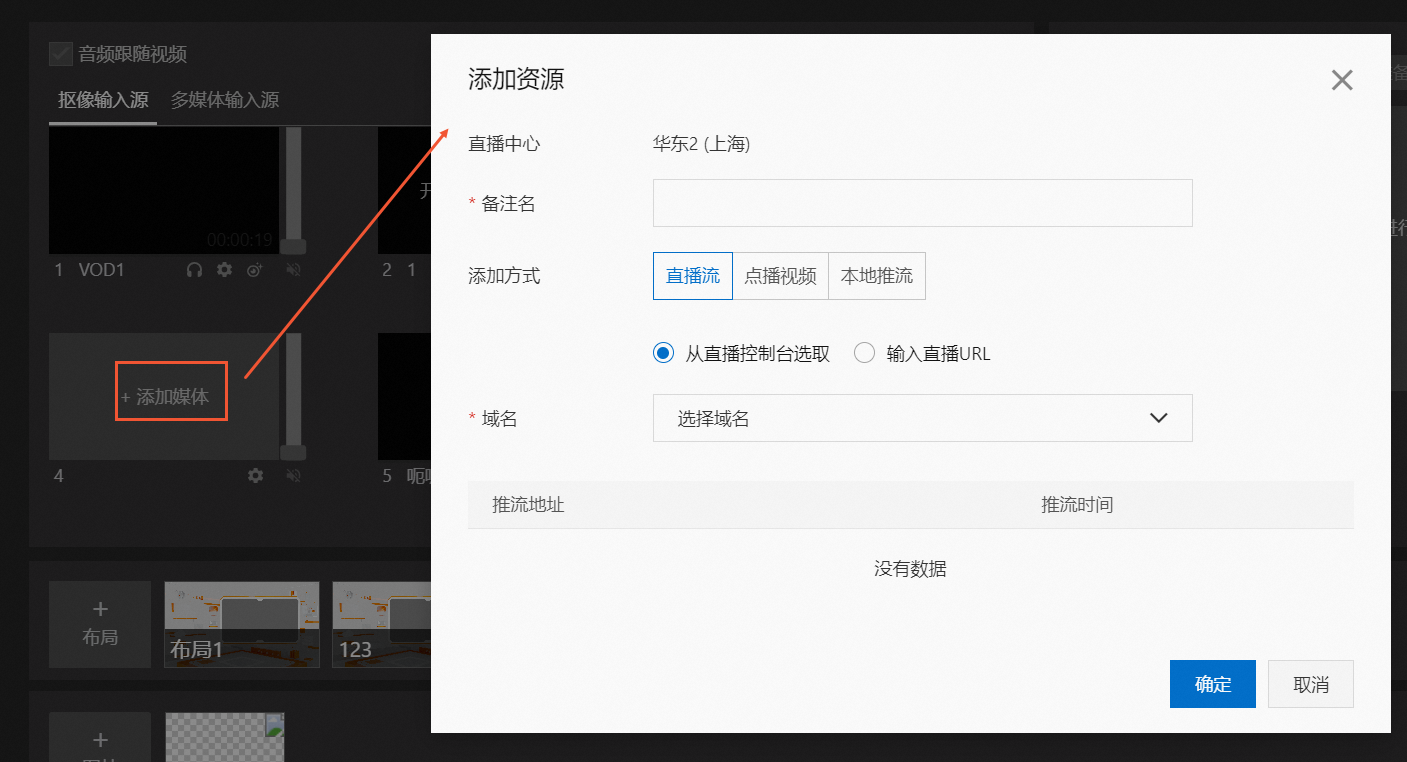
从直播控制台选取:选择域名后,会自动同步显示该域名下的全部直播流列表,选择需要添加至当前导播实例的推流地址即可。
输入直播URL:输入正确的直播URL地址,支持RTMP、FLV、RTS格式。
单击选择视频,在弹出媒资库的视频素材列表中选择视频,选择单次播放或循环播放,单击确定完成视频添加。
从媒资库选取的点播视频素材,必须在视频点播控制台更多下拉框中选择用于直播导播,等待视频上传并完成预处理后才可以在云导播中使用,预处理规则和计费方式请参见视频点播定价。
在布局配置窗口,布局类型选择演播厅布局, 并填写布局名称。导播台可以根据需要添加两类布局,通用布局和演播厅布局,用于备播片、广告和正式直播流的切换。
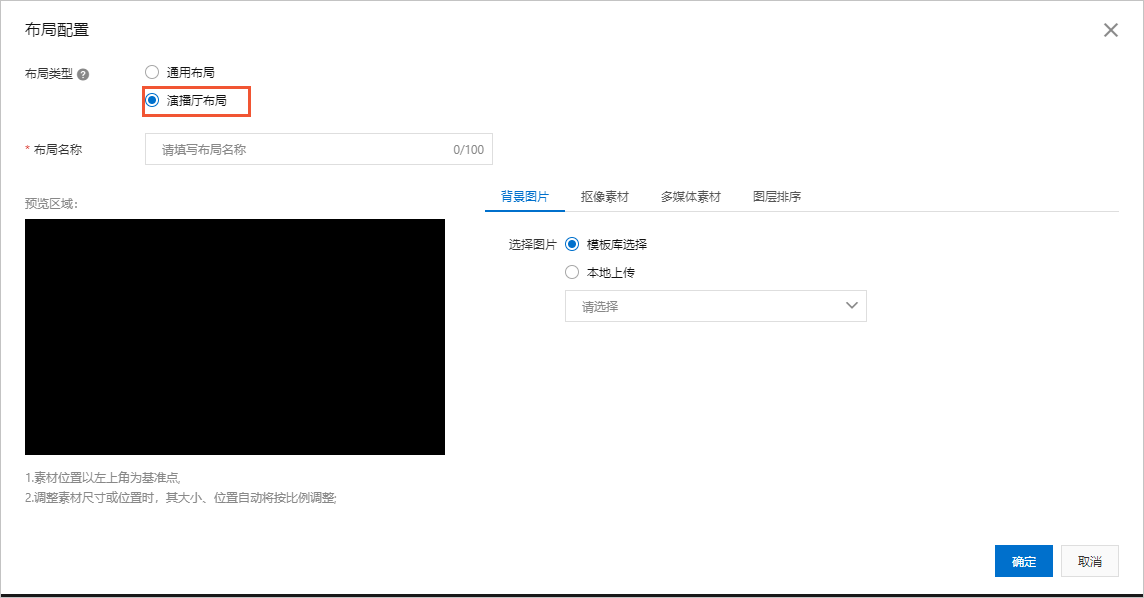
在布局配置窗口的背景图片页签添加背景图片。支持从模板库选择,或本地上传背景图使用。
背景图将会按照直播画面全屏展示,建议尺寸与画面同等大小,文件大小不超过10MB。
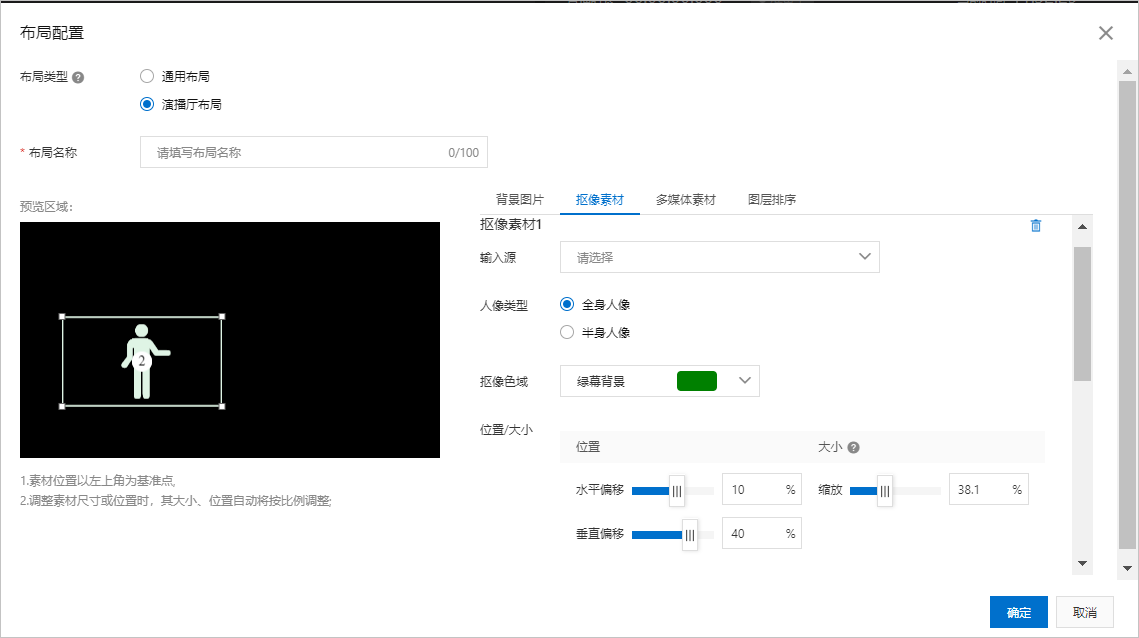
,添加抠像素材。关联输入源后,参考下表需完成对输入源自动进行抠像处理设置,且一个直播间支持多个抠像输入源。
在布局配置窗口的多媒体素材页签,单击立即添加,添加多媒体素材。一个直播间可以添加1~3个多媒体窗口,支持插入视频或图片素材。
开始直播,单击需要使用的布局后单击开始直播,视频源将按照布局位置显示在PVW窗口。
切换直播内容,单击要切换到的新布局。此布局处于预监PVW状态后单击同步到PGM推流,即可推送直播流至观众端。
导播台可以通过切换配置好的演播厅布局,切换PVW预监窗口中的直播内容。若需要在直播中切换演播厅或演播厅中内容(如抠像源、多媒体窗口中的内容),需要提前配置不同的演播厅布局。
音频跟随视频(勾选):PVW只是视频显示没有声音,当您选中音频跟随视频,并单击同步到PGM时,PVW中视频源的声音会跟随到PGM对外输出,其他视频源音频默认为静音,所有视频源音频都可通过调音台设置对外输出。
音频跟随视频(不勾选):PVW切换到PGM时,不选中音频跟随视频,PVW预监画面视频源的声音不会输出到PGM。
实时字幕是通过对直播流中的音频进行实时的语音识别,把识别后的文字以字幕的方式同步显示在直播流上。识别的字幕可进行实时翻译,支持显示直播流音频源的源语言字幕、翻译后的目标语言字幕,或者双语字幕。
翻译语言支持中、英、西、俄语互译。实时字幕功能不仅增加了内容的专业性,对于不方便听声音的场景提供了一种很棒的观看体验。实时翻译进一步降低了跨国多语言用户对直播流内容理解的门槛,在跨境电商直播、跨国活动直播中都有很好实践应用。
单击切换备播。当遇到直播流异常或者其他原因时,可实时切换备播确保直播顺利进行。
创建并配置导播台,类型需选择虚拟演播厅。调用接口请参见CreateCasterSetCasterConfig。
(可选)添加导播台组件,调用接口请参见AddCasterComponent。
您可通过Web SDK接入使用,操作指引,请参见集成云导播Web SDK。